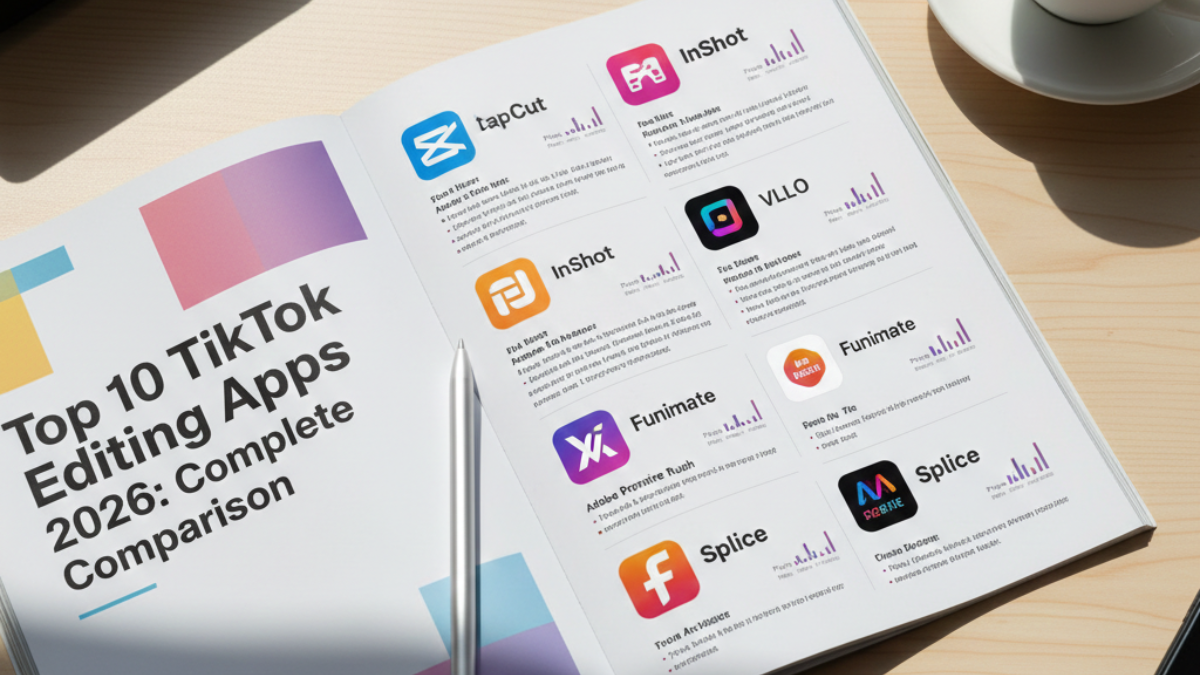
التحرير داخل تيك توك رائع، لكن ماذا لو أردت المستوى التالي؟ 73% من الكريتورز المحترفين يستخدمون تطبيقات خارجية لإنشاء محتوى يتفوق على المنافسين. السر؟ ليس كل التطبيقات متساوية - بعضها يوفر عليك ساعات، وبعضها يُضيع وقتك فقط. هذا الدليل الشامل يكشف أفضل 10 تطبيقات مونتاج لتيك توك في 2026، مع مقارنة صادقة: المزايا، العيوب، السعر، وأيها يناسبك بالضبط. سواء كنت مبتدئ أو محترف، ستجد التطبيق المثالي لك هنا. بونص: 5 تطبيقات مجانية 100% تنافس المدفوعة!
للحصول على فهم شامل لتيك توك، راجع الدليل الشامل لتيك توك. ولتعلم التحرير داخل التطبيق أولاً، راجع دليل تحرير الفيديوهات داخل التطبيق.
لماذا تستخدم تطبيقات خارجية؟
متى تحتاج تطبيق خارجي؟
✅ استخدم تطبيق خارجي إذا:
- تحتاج تحكم دقيق: Keyframes، color grading متقدم، audio mixing احترافي
- محتوى معقد: عدة طبقات، transitions متقدمة، مؤثرات خاصة
- براند احترافي: شعارات، intros/outros، قوالب مخصصة
- فيديوهات طويلة: +3 دقائق مع مونتاج معقد
- تصدير بجودة عالية: 4K، 60fps، بدون watermark
- تعديل متقدم: Chroma key محترف، motion tracking، 3D effects
❌ لا تحتاج تطبيق خارجي إذا:
- فيديوهات بسيطة (15-60 ثانية)
- محتوى عفوي ويومي
- تريد السرعة (نشر فوري)
- مبتدئ تماماً
الإحصائيات
| الإحصائية | الرقم | المصدر |
|---|---|---|
| كريتورز محترفين يستخدمون تطبيقات خارجية | 73% | Creator Survey 2025 |
| زيادة في جودة المحتوى | +85% | مقارنة بصرية |
| وقت إضافي للتحرير | +15-30 دقيقة | متوسط |
| زيادة في Engagement | +45% | محتوى احترافي |
المزايا vs العيوب
✅ المزايا:
- جودة أعلى: تصدير 4K، تحكم كامل بالجودة
- تحكم أكبر: كل شيء قابل للتخصيص
- مؤثرات متقدمة: ليست متوفرة في تيك توك
- طبقات متعددة: فيديو، صور، نصوص، صوت
- مكتبات ضخمة: موسيقى، مؤثرات، فونتات
- احترافية: محتوى يبرز
❌ العيوب:
- وقت أطول: +15-30 دقيقة إضافية
- منحنى تعلم: يحتاج وقت لإتقانه
- قد يكون مدفوع: بعض الميزات Premium
- مساحة تخزين: تطبيقات كبيرة + ملفات project
- استهلاك بطارية: عمليات rendering ثقيلة
القاعدة الذهبية
80/20 Rule:
- 80% من فيديوهاتك: تحرير داخل تيك توك (سرعة)
- 20% من فيديوهاتك: تطبيقات خارجية (محتوى premium)
النتيجة: كفاءة + جودة عالية
معايير اختيار التطبيقات
كيف اخترنا أفضل 10 تطبيقات؟
1. سهولة الاستخدام
الوزن: 30%
- واجهة بديهية
- منحنى تعلم قصير
- Tutorials متوفرة
لماذا مهم: لا فائدة من تطبيق قوي إذا كان معقد جداً
2. الميزات
الوزن: 25%
- عدد الطبقات (layers)
- Transitions & Effects
- Color grading
- Audio editing
- Keyframes
- Chroma key (green screen)
3. الأداء
الوزن: 20%
- سرعة التصدير
- استقرار التطبيق
- استهلاك البطارية
- جودة الإخراج
4. السعر
الوزن: 15%
- مجاني أم مدفوع
- قيمة مقابل المال
- Watermark في النسخة المجانية
5. التوافق مع تيك توك
الوزن: 10%
- نسب العرض الصحيحة (9:16)
- تصدير مباشر لتيك توك
- قوالب جاهزة لتيك توك
نظام التقييم
أفضل 10 تطبيقات مونتاج لتيك توك
🥇 #1 - CapCut (الأفضل بشكل عام)
لماذا #1؟
السبب البسيط: CapCut مملوك لـ ByteDance (نفس شركة تيك توك)!
النتيجة: التكامل الأمثل مع تيك توك
المعلومات الأساسية:
| السعر | مجاني 100% (لا watermark!) |
| المنصات | iOS, Android, Windows, Mac |
| حجم التطبيق | ~150 MB |
| اللغات | العربية، الإنجليزية، +30 لغة |
الميزات الرئيسية:
- ✅ مجاني بالكامل: لا watermark، لا اشتراكات
- ✅ سهل جداً: واجهة نظيفة، drag & drop
- ✅ مكتبة ضخمة: موسيقى، effects، stickers مجانية
- ✅ Templates جاهزة: خاصة بتيك توك
- ✅ Auto-captions: ذكاء اصطناعي دقيق
- ✅ Keyframes: تحريك احترافي
- ✅ Chroma key: green screen متقدم
- ✅ Multi-layer: طبقات غير محدودة
- ✅ تصدير 4K: جودة عالية
- ✅ نشر مباشر: لتيك توك وإنستقرام
التقييم التفصيلي:
| المعيار | التقييم | الملاحظات |
|---|---|---|
| سهولة الاستخدام | ⭐⭐⭐⭐⭐ 5/5 | أسهل تطبيق احترافي |
| الميزات | ⭐⭐⭐⭐⭐ 5/5 | كل شيء تحتاجه |
| الأداء | ⭐⭐⭐⭐⭐ 5/5 | سريع واستقرار عالي |
| السعر | ⭐⭐⭐⭐⭐ 5/5 | مجاني 100%! |
| توافق تيك توك | ⭐⭐⭐⭐⭐ 5/5 | مصمم لتيك توك |
✅ المزايا:
- مجاني بالكامل بدون قيود
- تكامل كامل مع تيك توك
- مكتبة محتوى ضخمة
- سهل للمبتدئين، قوي للمحترفين
- تحديثات مستمرة
- دعم العربية
❌ العيوب:
- يتطلب اتصال إنترنت لتحميل Assets
- بعض Effects تحتاج حساب
- استهلاك بطارية متوسط
مثالي لـ:
- المبتدئين (سهل جداً)
- المحترفين (ميزات قوية)
- كريتورز تيك توك (تكامل كامل)
- الميزانية الصفرية (مجاني)
سير العمل السريع:
- افتح CapCut → New Project
- استورد الفيديوهات
- اقطع وأعد الترتيب
- أضف موسيقى من المكتبة
- استخدم Auto-captions
- طبق Template أو Effects
- Export → TikTok مباشرة
الحكم النهائي:
CapCut هو الخيار الأول بلا منافس لكريتورز تيك توك. مجاني، قوي، سهل، ومصمم خصيصاً لتيك توك. ابدأ به!
🥈 #2 - InShot (الأسهل على الإطلاق)
المعلومات الأساسية:
| السعر | مجاني + Pro ($3.99/شهر أو $14.99/سنة) |
| المنصات | iOS, Android |
| حجم التطبيق | ~80 MB |
| اللغات | العربية، الإنجليزية، +25 لغة |
الميزات الرئيسية:
- ✅ سهولة خارقة: أبسط واجهة على الإطلاق
- ✅ سريع: تحرير في 3-5 دقائق
- ✅ Trim & Split: دقيق وسريع
- ✅ Music library: مكتبة موسيقى كبيرة
- ✅ Stickers & Text: مجموعة ضخمة
- ✅ Filters: 100+ فلتر احترافي
- ✅ Speed control: 0.25x - 100x
- ✅ Aspect ratios: كل النسب (9:16 لتيك توك)
التقييم التفصيلي:
| المعيار | التقييم | الملاحظات |
|---|---|---|
| سهولة الاستخدام | ⭐⭐⭐⭐⭐ 5/5 | الأسهل للمبتدئين |
| الميزات | ⭐⭐⭐⭐ 4/5 | جيد للمحتوى البسيط/متوسط |
| الأداء | ⭐⭐⭐⭐⭐ 5/5 | سريع جداً |
| السعر | ⭐⭐⭐⭐ 4/5 | مجاني جيد، Pro معقول |
| توافق تيك توك | ⭐⭐⭐⭐⭐ 5/5 | نسب مثالية |
✅ المزايا:
- أسهل تطبيق للمبتدئين
- سرعة فائقة
- واجهة نظيفة
- مجاني بميزات جيدة
- خفيف على الجهاز
❌ العيوب:
- Watermark في النسخة المجانية
- ميزات محدودة مقارنة بـ CapCut
- لا Keyframes
- طبقات محدودة (5 max)
مثالي لـ:
- المبتدئين تماماً
- تحرير سريع
- محتوى بسيط
- فيديوهات يومية
الحكم النهائي:
InShot مثالي إذا كنت تبحث عن السهولة والسرعة. إذا كنت مبتدئ وCapCut معقد عليك، ابدأ بـ InShot. لكن ستحتاج Pro لإزالة Watermark.
🥉 #3 - VN Video Editor (للمحترفين)
المعلومات الأساسية:
| السعر | مجاني 100% (لا watermark!) |
| المنصات | iOS, Android |
| حجم التطبيق | ~120 MB |
| اللغات | الإنجليزية، الصينية، +10 لغات |
الميزات الرئيسية:
- ✅ مجاني 100%: بدون watermark أو قيود
- ✅ Multi-track: طبقات غير محدودة
- ✅ Keyframes: تحكم كامل بالحركة
- ✅ Curves: color grading احترافي
- ✅ Masking: أدوات قص متقدمة
- ✅ Speed curves: تحكم دقيق بالسرعة
- ✅ LUTs: استيراد وتطبيق
- ✅ Export 4K: 60fps
- ✅ No ads: صفر إعلانات
التقييم التفصيلي:
| المعيار | التقييم | الملاحظات |
|---|---|---|
| سهولة الاستخدام | ⭐⭐⭐ 3/5 | منحنى تعلم متوسط-صعب |
| الميزات | ⭐⭐⭐⭐⭐ 5/5 | ميزات Premiere على الموبايل |
| الأداء | ⭐⭐⭐⭐ 4/5 | قوي لكن ثقيل قليلاً |
| السعر | ⭐⭐⭐⭐⭐ 5/5 | مجاني بالكامل! |
| توافق تيك توك | ⭐⭐⭐⭐ 4/5 | جيد لكن يحتاج إعدادات يدوية |
✅ المزايا:
- مجاني بالكامل بدون قيود
- ميزات احترافية جداً
- تحكم كامل بكل شيء
- صفر إعلانات
- مجتمع نشط
❌ العيوب:
- واجهة معقدة للمبتدئين
- منحنى تعلم أطول
- لا دعم للعربية
- يحتاج جهاز قوي
مثالي لـ:
- المحترفين
- من لديه خبرة في المونتاج
- محتوى معقد
- ميزانية صفرية لكن يريد احترافية
الحكم النهائي:
VN هو Premiere Pro المجاني على الموبايل. إذا كنت محترف وتريد تحكم كامل بدون دفع فلس واحد، هذا خيارك. لكن ليس للمبتدئين.
#4 - Adobe Premiere Rush (المتوازن)
المعلومات الأساسية:
| السعر | 3 exports مجاناً، ثم $9.99/شهر |
| المنصات | iOS, Android, Windows, Mac |
| حجم التطبيق | ~200 MB |
| اللغات | العربية، الإنجليزية، +20 لغة |
الميزات الرئيسية:
- ✅ Cloud sync: العمل من أي جهاز
- ✅ Adobe Stock: ملايين الأصول
- ✅ Auto Reframe: تكييف تلقائي للنسب
- ✅ Motion Graphics: قوالب احترافية
- ✅ Color presets: من Adobe
- ✅ Audio ducking: تلقائي
- ✅ Multi-track: 4 طبقات فيديو
- ✅ Export direct: لكل المنصات
التقييم التفصيلي:
| المعيار | التقييم |
|---|---|
| سهولة الاستخدام | ⭐⭐⭐⭐ 4/5 |
| الميزات | ⭐⭐⭐⭐ 4/5 |
| الأداء | ⭐⭐⭐⭐ 4/5 |
| السعر | ⭐⭐⭐ 3/5 |
| توافق تيك توك | ⭐⭐⭐⭐⭐ 5/5 |
✅ المزايا:
- جودة Adobe
- Cloud sync رائع
- Auto Reframe ممتاز
- استقرار عالي
❌ العيوب:
- مدفوع ($9.99/شهر)
- 3 exports فقط مجاناً
- يحتاج حساب Adobe
- ثقيل نسبياً
مثالي لـ:
- من يستخدم منتجات Adobe
- العمل من أجهزة متعددة
- محترفين يريدون سهولة
الحكم النهائي:
Premiere Rush ممتاز لكن السعر عائق. إذا كنت بالفعل تدفع لـ Adobe Creative Cloud، استخدمه. وإلا، CapCut أو VN أفضل قيمة.
#5 - KineMaster (القوي والشامل)
المعلومات الأساسية:
| السعر | مجاني + Premium ($4.99/شهر أو $39.99/سنة) |
| المنصات | iOS, Android |
| حجم التطبيق | ~130 MB |
| اللغات | العربية، الإنجليزية، +35 لغة |
الميزات الرئيسية:
- ✅ Multi-layer: طبقات غير محدودة
- ✅ Blending modes: 30+ وضع دمج
- ✅ Chroma key: green screen احترافي
- ✅ Voice over: مدمج
- ✅ Speed control: دقيق جداً
- ✅ Reverse: عكس الفيديو
- ✅ Asset Store: آلاف الموارد
- ✅ Export 4K: 60fps
التقييم التفصيلي:
| المعيار | التقييم |
|---|---|
| سهولة الاستخدام | ⭐⭐⭐½ 3.5/5 |
| الميزات | ⭐⭐⭐⭐⭐ 5/5 |
| الأداء | ⭐⭐⭐⭐ 4/5 |
| السعر | ⭐⭐⭐ 3/5 |
| توافق تيك توك | ⭐⭐⭐⭐ 4/5 |
✅ المزايا:
- ميزات شاملة جداً
- Blending modes قوية
- Asset Store كبير
- استقرار ممتاز
- دعم العربية
❌ العيوب:
- Watermark كبير في المجاني
- واجهة مزدحمة قليلاً
- Premium غالي نسبياً
- منحنى تعلم متوسط
مثالي لـ:
- محترفين ومتوسطين
- محتوى معقد
- من يحتاج blending modes
- مستعد للدفع
الحكم النهائي:
KineMaster قوي جداً لكن Premium ضروري. إذا كنت مستعد للدفع وتحتاج ميزات متقدمة، خيار ممتاز. وإلا، VN مجاني وبنفس القوة.
التطبيقات 6-10: ملخص سريع
#6 - FilmoraGo
التقييم: ⭐⭐⭐⭐ 4.2/5
الأفضل لـ: محتوى مرح وإبداعي
السعر: مجاني + Premium ($7.99/شهر)
المميز: Effects مرحة، templates كثيرة، سهل
العيب: Watermark في المجاني
#7 - VideoLeap
التقييم: ⭐⭐⭐⭐ 4.1/5
الأفضل لـ: تأثيرات متقدمة
السعر: 7 أيام مجاناً، ثم $7.99/شهر
المميز: Effects مذهلة، keyframes قوية
العيب: تقريباً كل شيء مدفوع
#8 - VivaVideo
التقييم: ⭐⭐⭐½ 3.9/5
الأفضل لـ: سرعة ومحتوى بسيط
السعر: مجاني + VIP ($2.99/شهر)
المميز: سريع جداً، قوالب جاهزة
العيب: ميزات محدودة، إعلانات كثيرة
#9 - Splice (iOS فقط)
التقييم: ⭐⭐⭐⭐ 4.0/5
الأفضل لـ: مستخدمي iOS
السعر: مجاني (بدون watermark!)
المميز: مجاني بالكامل، بسيط
العيب: iOS فقط، ميزات أساسية
#10 - PowerDirector
التقييم: ⭐⭐⭐⭐ 4.3/5
الأفضل لـ: القوة القصوى
السعر: مجاني + Premium ($4.99/شهر)
المميز: أقوى محرك rendering، ميزات كثيفة
العيب: معقد، ثقيل، يحتاج جهاز قوي
جدول المقارنة الشامل
مقارنة سريعة: أفضل 10 تطبيقات
| التطبيق | السعر | Watermark | السهولة | الميزات | التقييم | الأفضل لـ |
|---|---|---|---|---|---|---|
| CapCut | مجاني | ❌ لا | ⭐⭐⭐⭐⭐ | ⭐⭐⭐⭐⭐ | 4.8/5 | الجميع |
| InShot | مجاني/Pro | ✅ نعم | ⭐⭐⭐⭐⭐ | ⭐⭐⭐⭐ | 4.5/5 | المبتدئين |
| VN Editor | مجاني | ❌ لا | ⭐⭐⭐ | ⭐⭐⭐⭐⭐ | 4.7/5 | المحترفين |
| Premiere Rush | $9.99/شهر | ❌ لا | ⭐⭐⭐⭐ | ⭐⭐⭐⭐ | 4.3/5 | مستخدمي Adobe |
| KineMaster | مجاني/Premium | ✅ نعم | ⭐⭐⭐½ | ⭐⭐⭐⭐⭐ | 4.4/5 | محترفين متوسطين |
| FilmoraGo | مجاني/Pro | ✅ نعم | ⭐⭐⭐⭐ | ⭐⭐⭐⭐ | 4.2/5 | محتوى مرح |
| VideoLeap | $7.99/شهر | ❌ لا | ⭐⭐⭐ | ⭐⭐⭐⭐⭐ | 4.1/5 | تأثيرات متقدمة |
| VivaVideo | مجاني/VIP | ✅ نعم | ⭐⭐⭐⭐ | ⭐⭐⭐ | 3.9/5 | سرعة |
| Splice | مجاني | ❌ لا | ⭐⭐⭐⭐⭐ | ⭐⭐⭐ | 4.0/5 | iOS البسيط |
| PowerDirector | مجاني/Premium | ✅ نعم | ⭐⭐⭐ | ⭐⭐⭐⭐⭐ | 4.3/5 | القوة القصوى |
مقارنة الميزات التفصيلية
| الميزة | CapCut | InShot | VN | Rush | KineMaster |
|---|---|---|---|---|---|
| Keyframes | ✅ | ❌ | ✅ | ✅ | ✅ |
| Multi-layer | ✅ غير محدود | ⚠️ 5 max | ✅ غير محدود | ⚠️ 4 max | ✅ غير محدود |
| Chroma Key | ✅ | ✅ | ✅ | ❌ | ✅ |
| Color Grading | ✅ | ⚠️ بسيط | ✅ متقدم | ✅ | ✅ |
| Auto-Captions | ✅ | ❌ | ❌ | ✅ | ❌ |
| Templates | ✅ كثيرة | ✅ متوسط | ❌ | ✅ | ✅ |
| Export 4K | ✅ | ✅ | ✅ | ✅ | ✅ |
| Cloud Sync | ❌ | ❌ | ❌ | ✅ | ❌ |
| Blending Modes | ✅ | ❌ | ✅ | ❌ | ✅ 30+ |
| دعم العربية | ✅ | ✅ | ❌ | ✅ | ✅ |
أي تطبيق يناسبك؟
اختر حسب احتياجك
🎯 السيناريو 1: مبتدئ تماماً
احتياجك:
- سهل جداً
- تعلم سريع
- مجاني أو رخيص
التوصية:
- الخيار الأول: CapCut (مجاني + سهل + قوي)
- الخيار الثاني: InShot (أسهل لكن محدود)
- الخيار الثالث: Splice (iOS فقط، بسيط)
💎 السيناريو 2: محترف بميزانية صفرية
احتياجك:
- ميزات متقدمة
- تحكم كامل
- بدون دفع
التوصية:
- الخيار الأول: VN Video Editor (الأقوى مجاناً)
- الخيار الثاني: CapCut (متوازن)
💰 السيناريو 3: مستعد للدفع
احتياجك:
- أفضل ما يكون
- دعم احترافي
- صفر قيود
التوصية:
- الخيار الأول: Adobe Premiere Rush (إذا تستخدم Adobe)
- الخيار الثاني: KineMaster Premium
- الخيار الثالث: VideoLeap (للتأثيرات)
⚡ السيناريو 4: السرعة أولوية
احتياجك:
- تحرير في دقائق
- نشر سريع
- محتوى يومي
التوصية:
- الخيار الأول: InShot (أسرع تطبيق)
- الخيار الثاني: VivaVideo
- الخيار الثالث: CapCut (سريع + قوي)
🎨 السيناريو 5: تأثيرات إبداعية
احتياجك:
- Effects مذهلة
- مؤثرات خاصة
- محتوى فني
التوصية:
- الخيار الأول: VideoLeap
- الخيار الثاني: FilmoraGo
- الخيار الثالث: CapCut
🍎 السيناريو 6: مستخدم iOS
احتياجك:
- تطبيق iOS native
- تكامل مع iCloud
- تصميم Apple
التوصية:
- الخيار الأول: Splice (مجاني لـ iOS)
- الخيار الثاني: CapCut (متوفر لـ iOS)
- الخيار الثالث: VideoLeap
شجرة القرار
اتبع هذه الخطوات:
- هل أنت مبتدئ؟
- نعم → CapCut أو InShot
- لا → انتقل للسؤال 2
- هل ميزانيتك صفر؟
- نعم → CapCut أو VN
- لا → انتقل للسؤال 3
- هل تحتاج ميزات متقدمة جداً؟
- نعم → VN أو KineMaster Premium
- لا → CapCut كافي
- هل تستخدم منتجات Adobe؟
- نعم → Premiere Rush
- لا → CapCut أو VN
التوصية العامة:
لـ 90% من الكريتورز: ابدأ بـ CapCut
السبب: مجاني، قوي، سهل، تكامل مثالي مع تيك توك
نصائح وحيل لاستخدام التطبيقات
10 نصائح لتحرير أسرع
1. استخدم Templates
الفائدة: توفير 70% من الوقت
كيف: CapCut و FilmoraGo لديهم templates جاهزة لتيك توك
2. حفظ Presets
الفائدة: نمط موحد لكل فيديوهاتك
كيف: احفظ color grading, text styles, transitions المفضلة
3. استخدم Auto-Captions
الفائدة: +40% engagement
أين: CapCut و Premiere Rush
4. تصدير بجودة مناسبة
التوصية:
- 1080p, 30fps = مثالي لتيك توك
- 4K غير ضروري (حجم ملف كبير)
5. استخدم نسبة 9:16
السبب: نسبة تيك توك الأصلية
كيف: اختر "TikTok" أو "9:16" في إعدادات المشروع
6. لا تبالغ في Effects
القاعدة: 1-2 effect per video
السبب: المبالغة = يبدو غير احترافي
7. نظم ملفاتك
الطريقة:
- مجلد لكل مشروع
- أسماء واضحة
- احذف المسودات القديمة
8. احفظ Projects
الفائدة: يمكنك العودة وتعديله لاحقاً
نصيحة: احفظ نسخة قبل التصدير النهائي
9. استخدم Keyframes للحركة
المتوفر في: CapCut, VN, KineMaster, VideoLeap
الاستخدام: تحريك النصوص، zoom تدريجي، pan & scan
10. تعلم Shortcuts
أمثلة (CapCut):
- Tap مرتين = Split
- Long press = Delete
- Pinch = Zoom timeline
تقنيات متقدمة
1. Speed Ramping (تسارع تدريجي)
كيف في CapCut:
- Split الفيديو لعدة أجزاء
- كل جزء سرعة مختلفة (0.5x → 1x → 2x)
- النتيجة = تسارع سلس
2. Color Grading بأسلوب موحد
كيف في VN:
- استورد LUT أو أنشئ curves خاص
- احفظه كـ preset
- طبقه على كل فيديوهاتك
النتيجة: براند موحد
3. Green Screen احترافي
كيف في KineMaster:
- Layer 1: خلفية
- Layer 2: أنت (green screen)
- Chroma Key → اختر اللون الأخضر
- Adjust: Strength + Softness
4. Motion Tracking
المتوفر في: CapCut, VideoLeap
الاستخدام: نص أو sticker يتبع شيء في الفيديو
5 أخطاء شائعة في استخدام تطبيقات المونتاج
❌ الخطأ 1: استخدام تطبيق معقد جداً
المشكلة: تختار PowerDirector وأنت مبتدئ = إحباط
الحل: ابدأ بسيط (CapCut أو InShot) → تقدم لاحقاً
❌ الخطأ 2: عدم إزالة Watermark
المشكلة: watermark كبير = يبدو غير احترافي
الحل: استخدم تطبيق مجاني بدون watermark (CapCut, VN, Splice)
❌ الخطأ 3: تصدير بجودة منخفضة
المشكلة: Export بـ 720p = جودة سيئة على تيك توك
الحل: دائماً 1080p minimum, 30fps
❌ الخطأ 4: المبالغة في التحرير
المشكلة: 10 transitions + 15 effects = مزعج
الحل: البساطة = احترافية. 1-2 effect كافي
❌ الخطأ 5: عدم حفظ المشروع
المشكلة: التطبيق crash = فقدان كل الشغل
الحل: احفظ كل 5-10 دقائق، واحفظ نسخة احتياطية
خطة العمل: كيف تبدأ؟
خطة الأسبوع الأول
📅 اليوم 1-2: الاختيار والتثبيت
- حدد التطبيق المناسب (استخدم شجرة القرار أعلاه)
- حمل التطبيق
- شاهد tutorial رسمي (5-10 دقائق)
- استكشف الواجهة
📅 اليوم 3-4: أول مشروع
- أنشئ مشروع بسيط (15-30 ثانية)
- استورد 2-3 clips
- اقطع ورتب
- أضف موسيقى
- أضف نص بسيط
- Export و شارك على تيك توك
📅 اليوم 5-6: التجربة
- جرب 3 transitions مختلفة
- جرب 2 filters
- استخدم template جاهز
- اصنع فيديو جديد
📅 اليوم 7: التقييم
- راجع الفيديوهات التي صنعتها
- ما الذي أعجبك؟
- ما الذي تريد تحسينه؟
- خطط للأسبوع القادم
الأسبوع الثاني: التقدم
- تعلم Keyframes (إذا متوفرة)
- جرب Chroma key
- استخدم Multi-layer
- Color grading بسيط
بعد شهر: الإتقان
- تحرير فيديو كامل في 10-15 دقيقة
- أسلوب editing خاص بك
- استخدام 80% من ميزات التطبيق
- محتوى professional-looking
الموارد والروابط
داخل دعم فولو:
- 🎯 الدليل الشامل لتيك توك
- ✂️ دليل التحرير داخل التطبيق
- 📝 استراتيجية المحتوى
- 🎣 صناعة Hooks قوية
- 💡 100 فكرة محتوى
Tutorials خارجية:
- YouTube: "[اسم التطبيق] tutorial for beginners"
- القنوات الرسمية للتطبيقات
- مجتمعات Reddit و Facebook
🎬 الخلاصة
النقاط الأساسية:
- ✅ CapCut = الأفضل لـ 90% من الكريتورز
- ✅ مجاني لا يعني رديء: CapCut و VN مجانيان وقويان
- ✅ ابدأ بسيط: لا تقفز لتطبيق معقد فوراً
- ✅ Quality > Quantity: فيديو واحد احترافي > 10 فيديوهات عادية
- ✅ الممارسة: أسبوع = مبتدئ، شهر = محترف
🏆 التوصية النهائية
إذا كنت محتار:
- حمّل CapCut (مجاني، سهل، قوي)
- اصنع فيديو واحد (15-30 ثانية)
- انشره على تيك توك
- تعلم ميزة جديدة كل يوم
بعد شهر، ستكون محترف في التحرير! 🚀
💬 هل تحتاج مساعدة؟
إذا واجهت أي مشكلة أو عندك سؤال عن أي تطبيق، لا تتردد في التواصل معنا في دعم فولو. نحن هنا لمساعدتك على إنتاج محتوى احترافي على تيك توك! 🎯